
Assembler son clavier mécanique, c’est plus simple qu’il n’y paraît
Un guide bienveillant, écrit pour ceux qui hésitent encore à se lancer.
La bonne nouvelle ? Assembler un clavier mécanique ne demande pas d’être électronicien ou bricoleur expert. Avec un peu de patience et en suivant les étapes dans l’ordre, vous verrez que c’est tout à fait accessible — et franchement très satisfaisant.
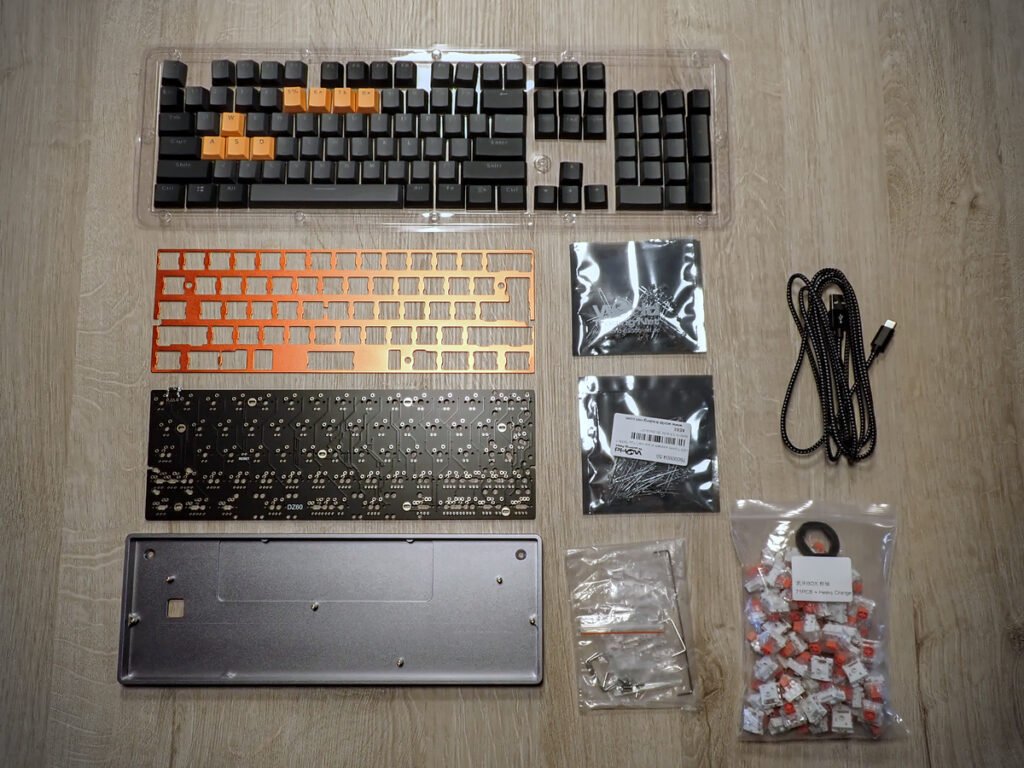
Étape 1 — Choisir vos composants
Avant de tout commander
Avant d’acheter quoi que ce soit, prenez cinq minutes pour vous demander à quoi servira votre clavier : jeu, bureautique, écriture intensive ? Cette réponse orientera chacun de vos choix.
- La disposition (Layout) — Plein format (104 touches), TKL sans pavé numérique, ou plus compact : 75%, 65%, 60%. Plus c’est petit, moins ça prend de place sur votre bureau.
- Le PCB — C’est le cerveau du clavier. Optez pour un modèle Hotswap si vous débutez : il accepte les interrupteurs sans aucune soudure.
- Les interrupteurs (Switches) — Linéaires (silencieux et fluides), tactiles (légère bosse perceptible) ou clicky (clic audible). Testez-en quelques-uns avant de vous décider si vous le pouvez.
- Le boîtier et la plaque — Ils définissent la structure et le « son » de votre clavier.
- Les stabilisateurs — Indispensables pour que les grandes touches (Espace, Entrée, Shift) ne se mettent pas à tressauter.
💡 Si c’est votre premier build, commencez par un kit complet. Tout est déjà prévu pour être compatible — pas de mauvaise surprise.
Étape 2 — Tester le PCB (À faire en tout premier — étape cruciale)
Avant de toucher à quoi que ce soit d’autre, branchez le PCB nu à votre ordinateur via USB. Ouvrez le site keyboardchecker.com dans votre navigateur.
Ensuite, avec une pince à épiler ou un simple trombone, touchez les deux petits points métalliques de chaque emplacement d’interrupteur sur le PCB. Le site doit enregistrer une frappe à chaque contact.
⚠️ Cette étape vous évite un cauchemar : assembler tout le clavier pour découvrir que le PCB était défectueux. Cinq minutes maintenant, c’est des heures de démontage évitées.
Si une touche ne répond pas, pas de panique : vérifiez le contact ou contactez le vendeur avant d’aller plus loin.
Étape 3 — Installer les stabilisateurs
Un peu de soin, beaucoup de résultat
Les stabilisateurs se fixent sur le PCB avant les interrupteurs — c’est impératif car vous ne pourrez plus y accéder facilement ensuite. Ils se vissent ou se clipsent selon votre modèle.
✨ Astuce pro : prenez le temps de lubrifier les tiges et barres de vos stabilisateurs avec de la graisse spéciale (type Dielectric Grease ou 205g0). Et collez un petit bout de pansement sous les stabilisateurs sur le PCB (Band-aid mod) pour atténuer le bruit de claquement. C’est le genre de petit détail qui fait la différence entre un clavier « correct » et un clavier qui sonne vraiment bien.
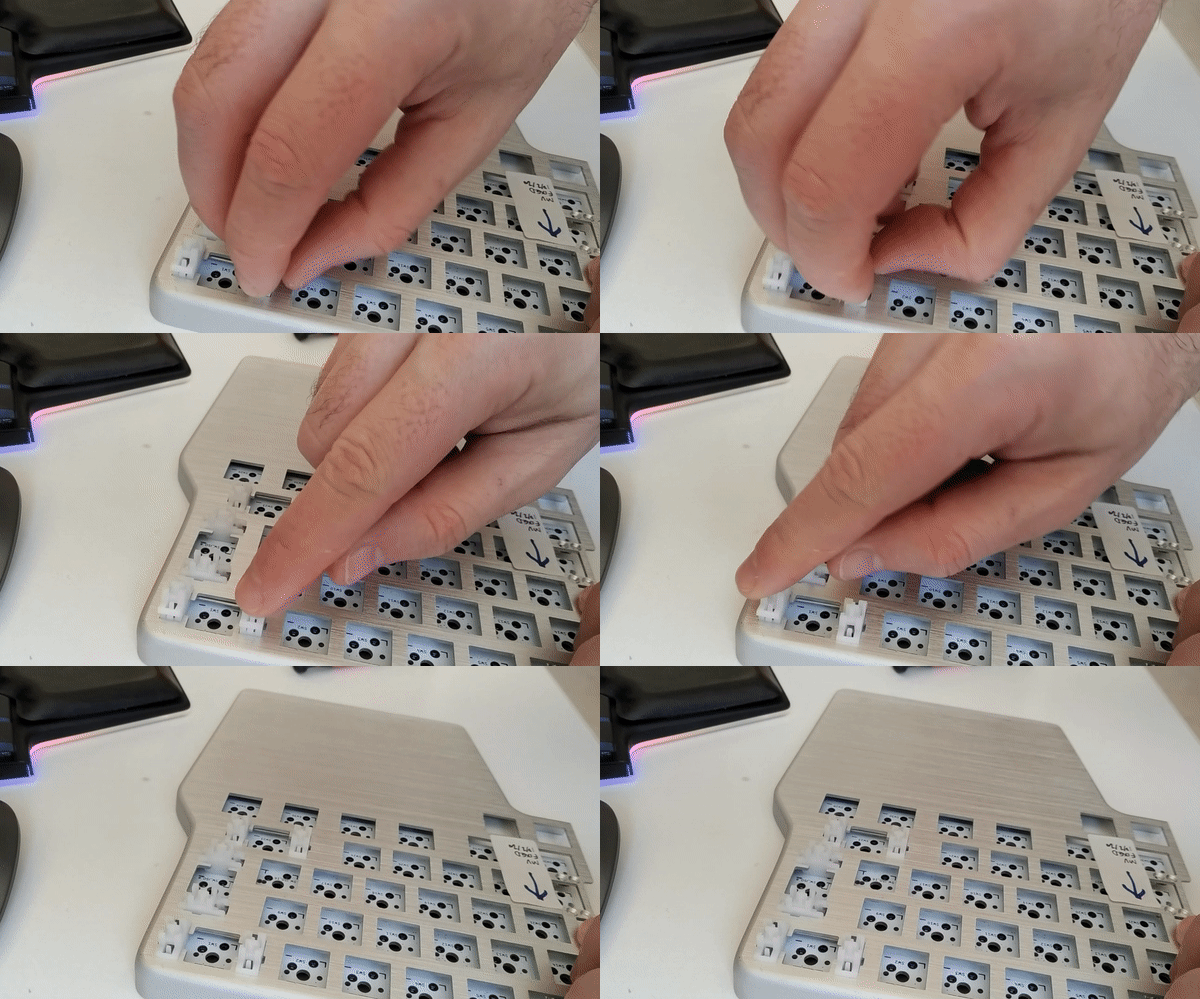
Étape 4 — Monter la plaque et les interrupteurs
L’assemblage principal
Posez la plaque sur le PCB. Puis insérez vos interrupteurs à travers les trous de la plaque, droit dans les prises du PCB — ils doivent s’enclencher avec un petit « clic ».
⚠️ Vérifiez les broches avant d’insérer ! Chaque interrupteur a deux ou trois petites broches métalliques sous lui. Si l’une est légèrement tordue, redressez-la délicatement avec une pince avant d’insérer — une broche pliée peut bloquer l’interrupteur ou endommager le PCB.
Si votre PCB n’est pas Hotswap, vous devrez souder chaque broche à l’arrière du PCB. C’est plus technique, mais absolument faisable avec un peu de pratique et une vidéo tutoriel sous la main.
💡 Commencez par placer et fixer 2 ou 3 interrupteurs dans les coins pour solidariser la plaque et le PCB, puis remplissez le reste.
Étape 5 — Installer dans le boîtier
On assemble le tout
Votre ensemble PCB + plaque + interrupteurs est prêt à entrer dans son boîtier. C’est une étape rapide et satisfaisante.
🎵 Avant d’insérer, glissez une feuille de mousse au fond du boîtier. Ce petit ajout absorbe les résonances et donne au clavier un son plus « thocky » et moins creux.
Insérez délicatement l’ensemble dans le boîtier en veillant à bien aligner le port USB avec son ouverture, puis vissez avec les vis fournies. Serrez à la main — pas besoin de forcer.
Étape 6 — Keycaps et programmation
La touche finale
C’est le moment le plus gratifiant : installez vos keycaps en appuyant doucement sur chaque touche jusqu’à ce qu’elle s’enclenche sur son interrupteur.
Si votre PCB est programmable (QMK / VIA), vous pouvez ensuite personnaliser votre disposition de touches via une interface graphique simple — notamment pour passer en AZERTY si votre PCB est configuré en QWERTY par défaut.
💡 VIA est l’outil le plus simple pour débuter : il fonctionne directement dans le navigateur, sans installation, avec une interface visuelle claire.
Étape 7 — Le test final
Dernière vérification
Branchez votre clavier et ouvrez à nouveau keyboardchecker.com (ou un simple éditeur de texte). Appuyez sur chaque touche une à une pour vérifier qu’elles répondent toutes correctement.
Une touche muette ? Pas de panique. Vérifiez dans l’ordre : l’interrupteur est-il bien enfoncé ? Les broches sont-elles droites et bien insérées ? Sur un PCB hotswap, retirez et réinsérez l’interrupteur. Sur un PCB soudé, vérifiez le point de soudure.
🎉 Une fois tout validé, félicitez-vous : vous venez de créer un clavier qui n’existe qu’en un seul exemplaire dans le monde, fait exactement pour vous.
Vous êtes prêt·e à vous lancer. Le premier build est toujours le plus impressionnant — et presque toujours le plus mémorable. Prenez votre temps, relisez chaque étape avant de la faire, et faites confiance au processus.